2009年2月9日 星期一

WL-520GC用TFTP方式還原DD-WRT韌體

DD-WRT推出Supported Hardware,讓人很方便找到支援的硬體,另一方面也提供了相關的韌體,試著找WL-520GC的韌體,結果看到有穩定版(v24 SP1)及Beta版(v24 preSP2),一時手癢,更新beta版的韌體 v24 preSP2 Build 11522,結果發生慘案,無線沒訊號,有線也抓不到IP,AP整個掛掉了 = ="

一開始使用Asus Firmware Restore Tool,附在520GC公用程式裡的,先讓520GC變成recovery mode,然後再用Firmware Restore Tool還原,結果搞很久還是一直沒抓到520GC,只好改用其他方法,用TFTP的方式來restore dd-wrt firmware。而Firmware Restore Tool無法還原成功,應該是520GC已經安裝DD-WRT的關係,所以要用DD-WRT的還原方式(即TFTP)。

本人使用筆電還原,在Windows的環境下,網路線直接接到520GC的LAN1,以下為復原的步驟:
1.下載dd-wrt韌體,檔名為 dd-wrt.v24_micro_generic.bin(至DD-WRT官方首頁的Router Database下載,輸入關鍵字520gc,待數秒鐘後,出現WL520GC,點擊WL520GC,即可下載),置放在新建的目錄firmware底下
2.拔除520GC的電源,按著restore鍵不放,再插上電源,當電源指示燈開始閃爍時,放開restore鍵。(這時520GC已是還原模式recovery mode,電源指示燈會持續閃爍)
3.在Windows桌面按下 開始->執行->輸入"cmd"
4.輸入 "cd firmware",移到firmware的目錄中
7.輸入 "tftp -i 192.168.1.1 put  dd-wrt.v24_micro_generic.bin",開始上傳
8.等上傳完成後,約再等個2-3分鍾,拔除電源,然後再接回電源,等待開機完成之後就大公告成

之前在520GC上裝第三方的韌體(DD-WRT),心裡就有最壞的打算,救不回來的話,再買一台新的,還好,這次有救回來,小朋友不用出走啦~

==========更新日誌==================================================
2012/01/24 更新下載dd-wrt韌體的步驟,以下為舊步驟:

1.下載dd-wrt韌體,檔名為dd-wrt.v24-xxxxx_NEWD_micro.bin(至DD-WRT官方首頁的Downloads下載),置放在firmware_directory目錄下
2.拔除520GC的電源,按著restore鍵不放,再插上電源,當電源指示燈開始閃爍時,放開restore鍵。(這時520GC已是還原模式recovery mode,電源指示燈會持續閃爍)
3.在Windows桌面按下 開始->執行->輸入"cmd"
4.輸入 "cd firmware_directory",移到firmware的目錄
7.輸入 "tftp -i 192.168.1.1 put dd-wrt.v24-xxxxx_NEWD_micro.bin",開始上傳
8.等上傳完成後,約再等個2-3分鍾,拔除電源,然後再接回電源,等待開機完成之後就大公告成
===================================================================

2009年1月15日 星期四

阿給USB可攜式給電器(3號電池)

原本是想說買個太陽能充電器,節省家裡的一些開銷,買回來後,iPod Touch不能充,家裡2支手機(z520i,w580i),只有1支(z520i)可充電,所以就退回。

iPod Touch不能充電


w580i不能充電


USB充電器確定是有電的,而且是滿的


退了之後又想說太陽能充電器很貴又充不飽,而且充電要充很久所以就放棄,改買一般用插頭或USB充電的,又因為家裡還有很多三號電池,所以我又看上了Sanyo Eneloop Mobile Booster KBC-E1S,外觀一級棒,跟Apple的產品很搭。但天不從人願,日本賣到缺貨,有錢還買不到 = ="。可能有人會建議我買KBC-L2S,不過因為我家還有很多三號電池,充電器也都有,2顆三號電池的容量跟L2S差不多,我有很多組2顆三號電池,所以我還是認為K1S比較適合我 :) 。

最後,又給我找到台灣製的阿給USB可攜式給電器,價格非常公道!唯一的缺點應該就是每次只能放一顆三號電池。

阿給USB可攜式給電器


外包裝


內包裝


正面照


頭頂照(喔~是個光頭,真害羞~)


電池合體照(電池為日本製)


產品說明


規格說明


iPod Touch可以充電喔


若是阿給可以搭配台灣製的低自放電池,那就太完美啦~
PS:w580i還是不能充電,接電腦USB就可以充。

2008年10月10日 星期五

DD-WRT勉強管理P2P的設定

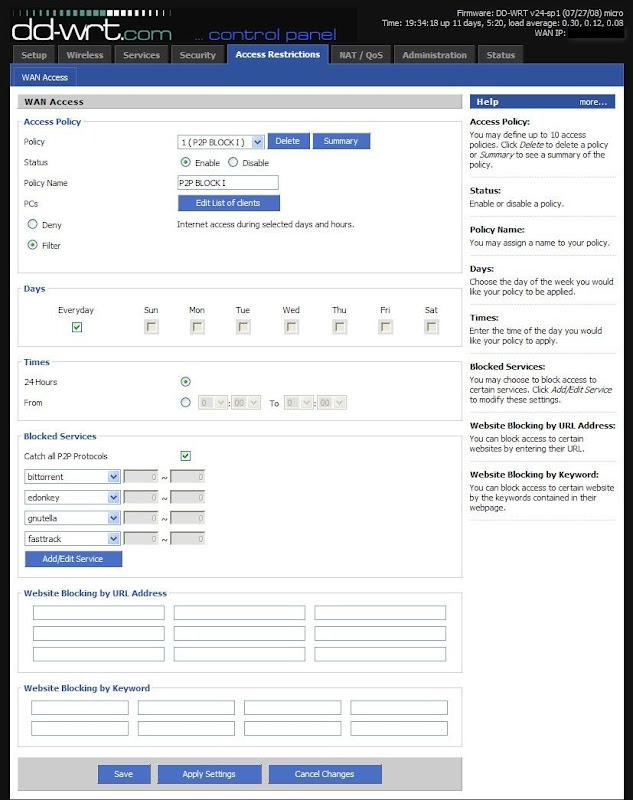
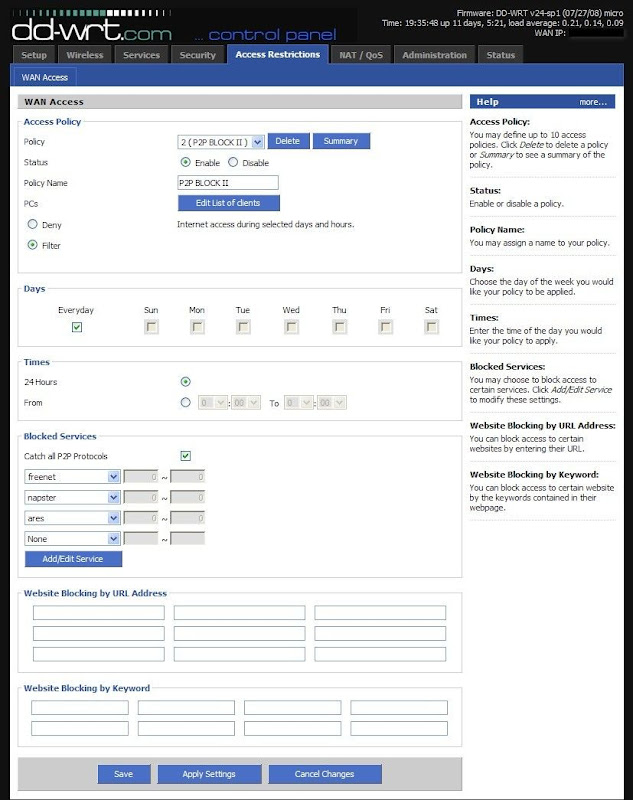
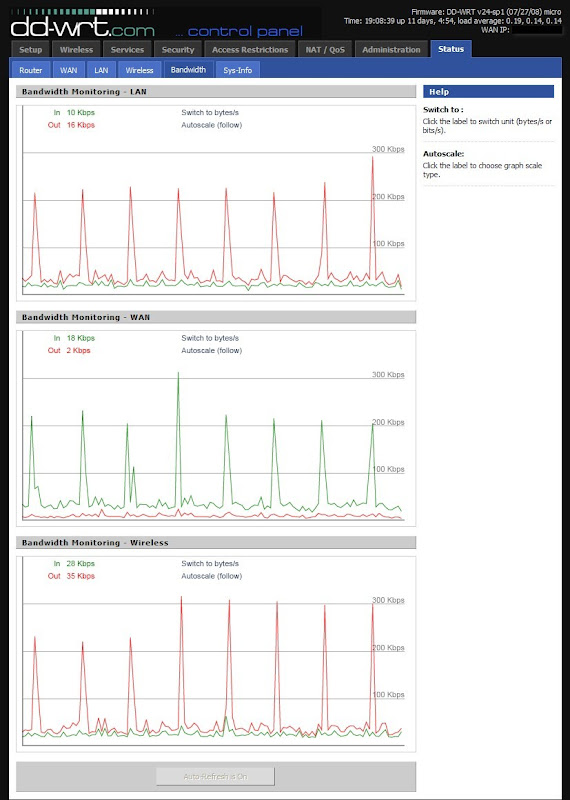
買了520GC後,因為知道原廠的管理介面功能較陽春,換成第三方的韌體DD-WRT,功能多了很多可以用,可以看的到那台電腦上線,還可看到即時的使用頻寬,甚至還有QoS的功能。不過依我個人的使用經驗,QoS的功能似乎是參考用@@",下面兩張圖(Policy I, Policy II)是我用來管制P2P的設定。把我所知的P2P通訊協定(bittorrent, edonkey, gnutella, fasttrack, freenet, napster, ares)共7個,全都寫上去封鎖掉,可是效果不佳,沒有辦法有效管制流量,因為我玩魔獸的時候,連線變紅色,還是會lag啊~上載的頻寬全被吃掉 = =

Policy I


Policy II


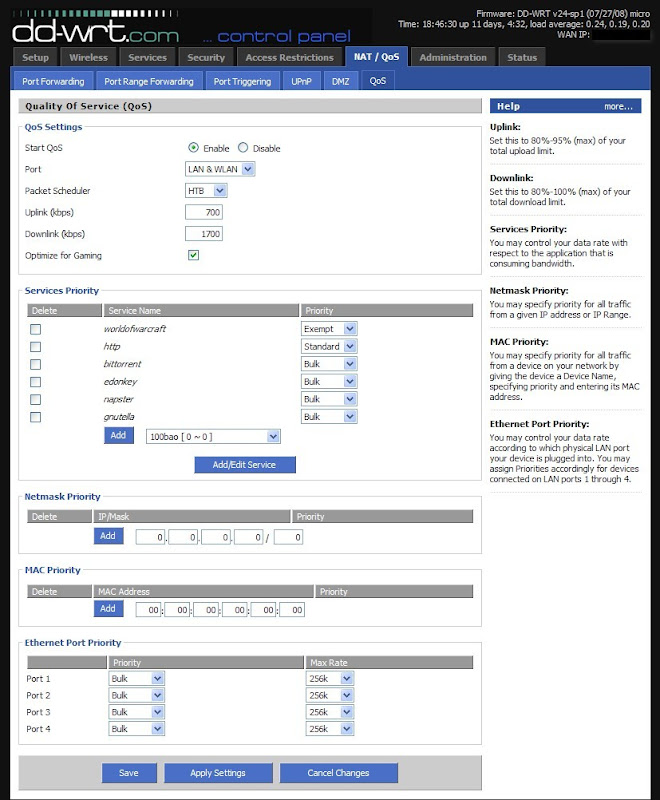
後來又看到QoS的管理頁面可以限制網路Port的流量,而我自己都是用無線上網,索性把4個Port的流量都限在最低256/bps,注意這裡的Port的設定要改成"LAN & WLAN",如下圖所示:


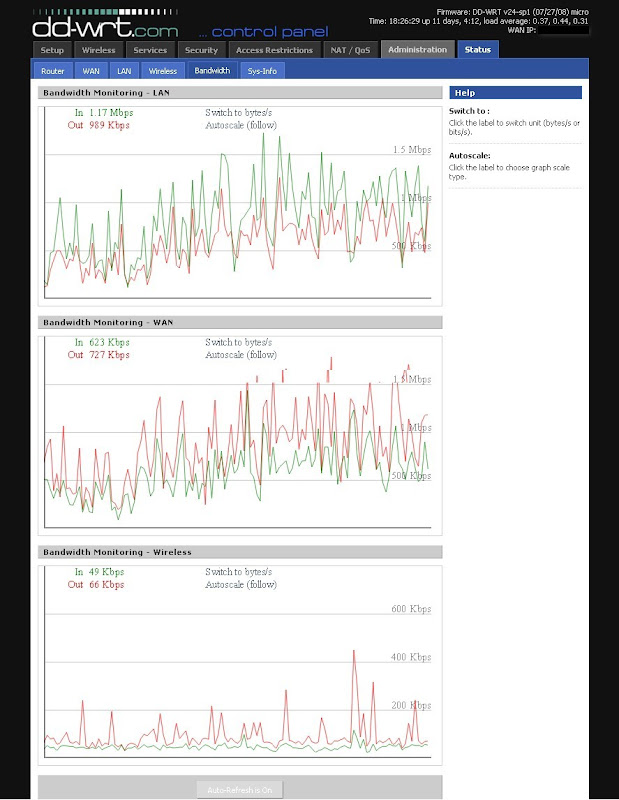
此舉果然有效,家裡上載的頻寬為1M,雖然沒有塞暴,但也看的出來很流量勉強的限制住,因為設定是256/bps,但實際上卻是有500/bps!即使優先權都調到最低,也沒啥路用~


以下只有魔獸的流量,平均差不多100/bps不到。


所以這樣的設定,也只能算是很勉強的管住P2P,擋不住也只好這樣了Orz

2008年10月6日 星期一

把全台灣的地圖放iPhone/iPod Touch上

如果可以上網,直接用Google Maps就可以,但是如果不能上網的話,利用OfflineMaps就可以離線使用,請參考[定位導航] 可以選擇多個離線地圖軟體 on 2.0, OfflineMaps。

在使用OfflineMaps之前,需要先準備好地圖檔,這邊一樣有工具可以使用,請參考iPhone Google圖下載.製作詳細教學。地圖檔需要的空間不小,3G多@@"

為iMac加RAM

原來的iMac只有1G的RAM,現在RAM也不貴,索性買了2G的來換,約1千大洋,我買的RAM是創見的,而從iMac退下來的1G就給Notebook用~

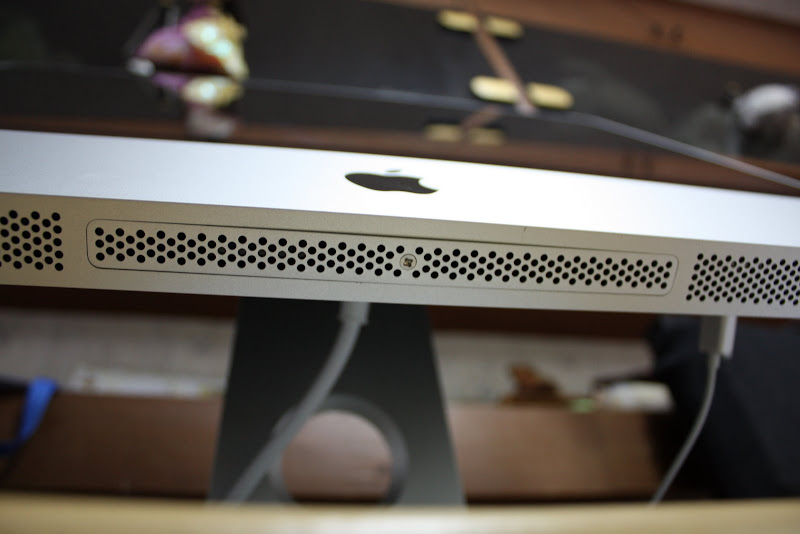
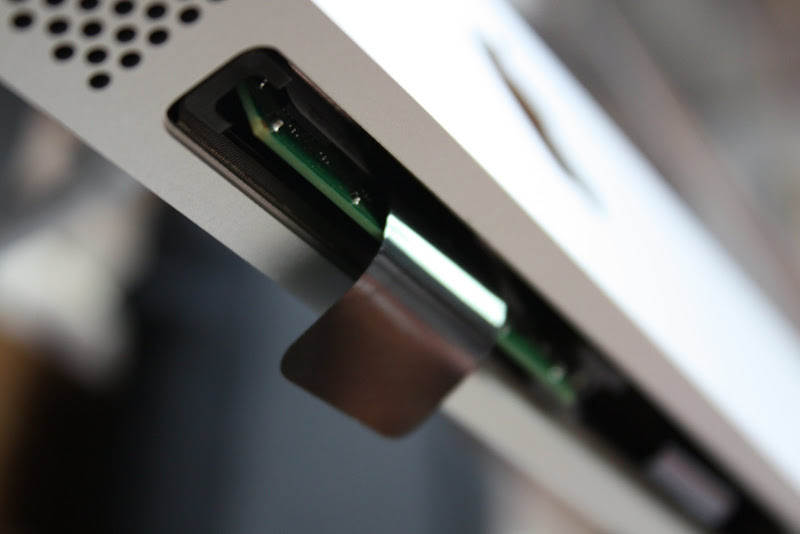
插上2G新RAM之前,需要先拆下舊的RAM,RAM的位置在螢幕的正下方


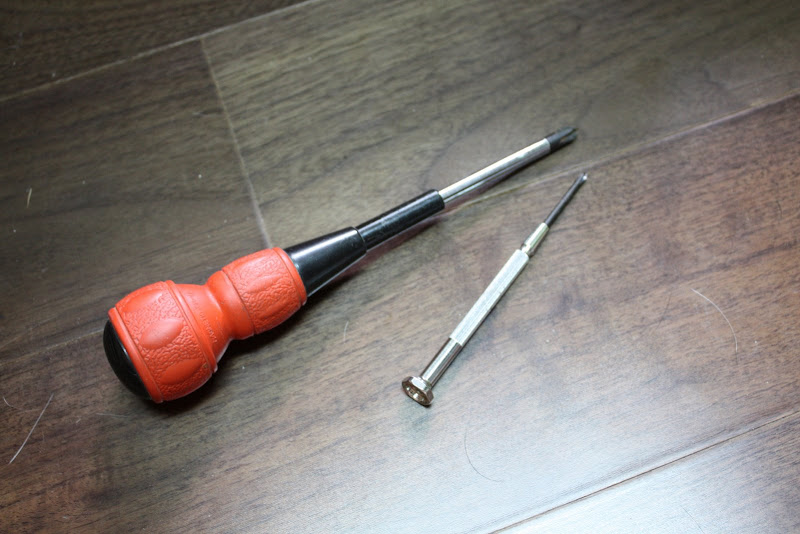
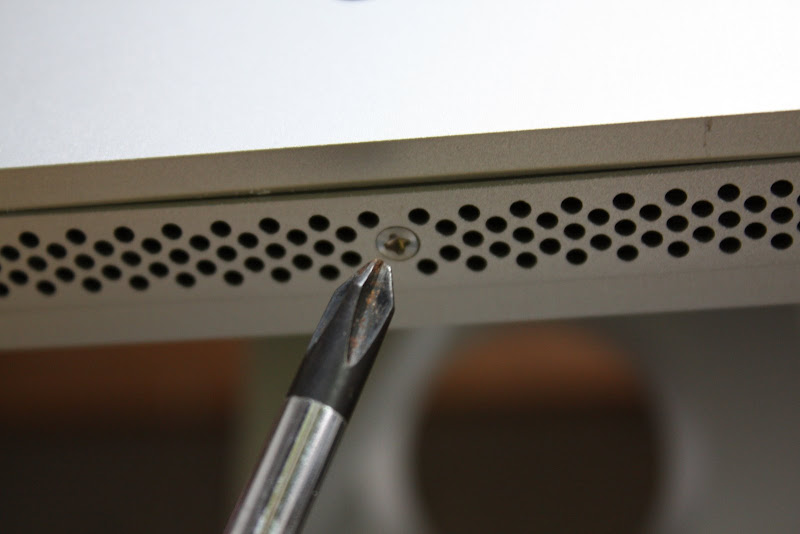
這邊有個鏍絲釘,需要用十字起子打開,看一看鏍絲大小似乎像是眼鏡鏍絲那樣大而已,但我拿了小的鏍絲起就是卡不住,後來才拿大的鏍絲起子打開,還真的可以開耶~


拿大隻的鏍絲起子轉開小小的鏍絲,很漂亮的設計,如果是用平常大小的鏍絲鎖住,那就LOW掉嘍


這就是插RAM的地方,有兩個插槽,每個插槽有一片塑膠片,這是要"拔"RAM用的,是的,用力捏住塑膠片,然後住外拉,RAM就可以"拔"起來~


再把2G的RAM插上去就大功告成了~
拆下的1G我把放在NB上,這樣iMac記憶體升級,NB記憶體也升級喔~

規格
iMac: 20吋, 2.4GHz, 250GB, 1GB
Transcend RAM: 創見DDR2-800 2G

2008年7月26日 星期六

終於~敗了20吋iMac

是的,撐了很久,還是抵不過惡魔Apple的召喚,鐵了心給他敗了下去~當然Apple的產品有很多種,有桌上型電腦、筆記型電腦,還有專業的筆電,甚至還有伺服器,考慮了很多,最後決定iMac!
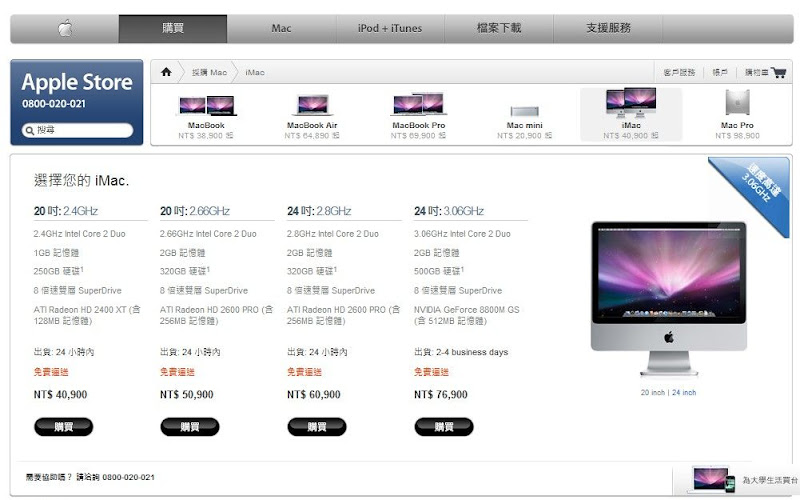
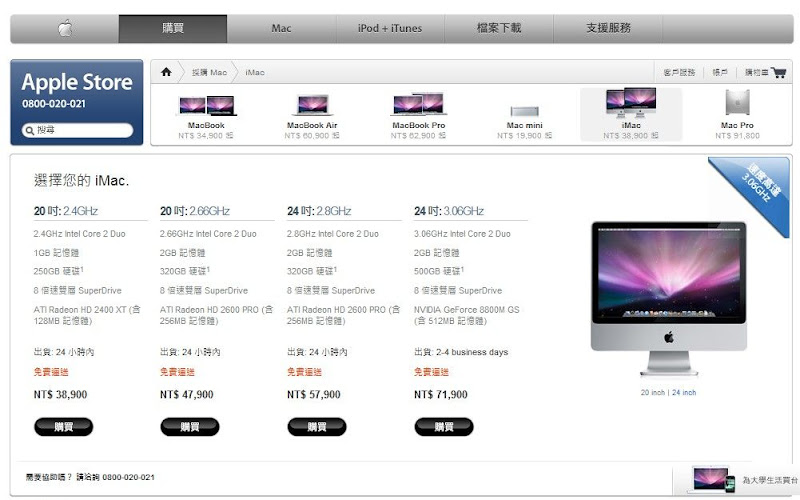
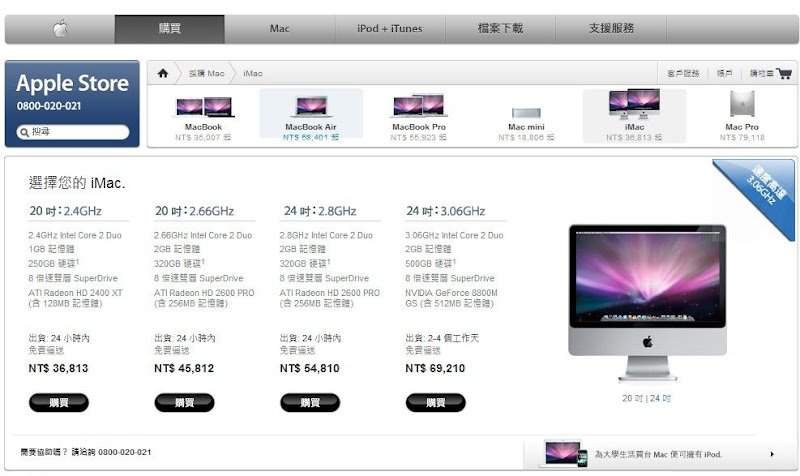
不可避免的,當然是要找最便宜的價錢,雖然說蘋果的價錢都一樣,但是身處全球經濟走弱的大環境下,我們還是必需殺出一條血路來。東找西找,還是給我找到了三種不一樣的價位~

價位1:公告價(這就是List Price一般人都是這樣的價位)


價位2:學生價(沒錯,Apple總是要照顧一下學生,這是學生的特權)


價位3:ADC價(Apple Developer Connection,Apple針對特殊的會員,提供的特別待遇)


基本上公告價就不用考慮,因為價位最高,剩學生價跟ADC價可以比較。雖然ADC的價位是最低,但首先要成為Apple的會員,才有辦法會到ADC的低價位,最簡單的方法是用學生的身份申請加入ADC,費用為USD$99,期限為期一年,之後就沒有這樣優惠。ADC相較於學生價來說,沒有便宜到那邊去,而且暑假Apple還有學生方案,除了價位較公告價便宜外,還送iPod耶!看來看去就是學生價最划算啦~

以上是以iMac來比較,若是換成MacBook Pro的話,ADC的價位就相對划算很多,但跟學生方案比起來,還是略為遜色一點。若是平常非暑假的時間,沒有學生方案的時候,ADC的MacBook Pro價位就很有競爭力。

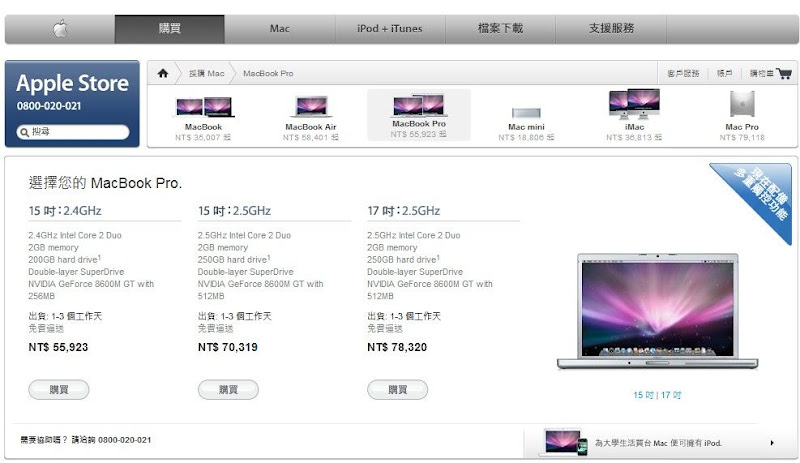
MacBook Pro在ADC上的價位


這邊要小小的抱怨一下,Apple的價格外了公告價最好找以外,學生價及ADC價都不是很好找,感覺不是很公開。以上價位我花了不只一天的時間領悟後所找出來的,有時瀏覽器開很多個TAB,一樣都是產品的網頁,我就不知道到現在看到的是公告價還是學生價甚至是ADC的價位,網頁很漂亮是沒錯,但用不同身份買東西的時候卻不怎麼好用,很混亂的@@"。

經過一連番的比價後,決定用學生方案買20吋的iMac(外加一台iPod Touch),一般門市沒有學生方案,所以就在Apple的官網上直接下訂單。

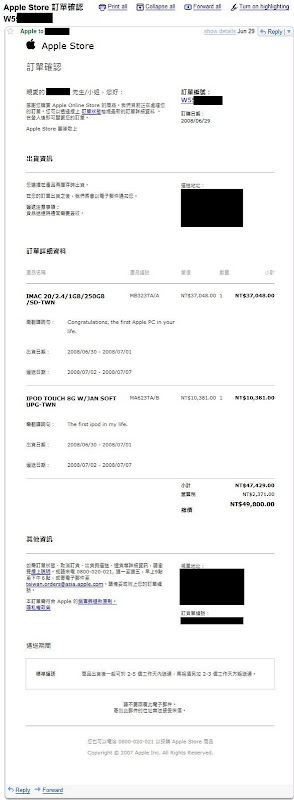
訂單(學生方案iMac+iPod Touch)


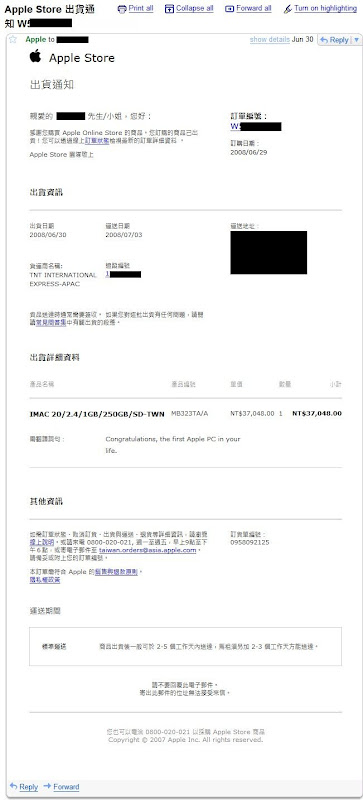
iMac出貨通知單(在iMac出貨時寄送的通知單)


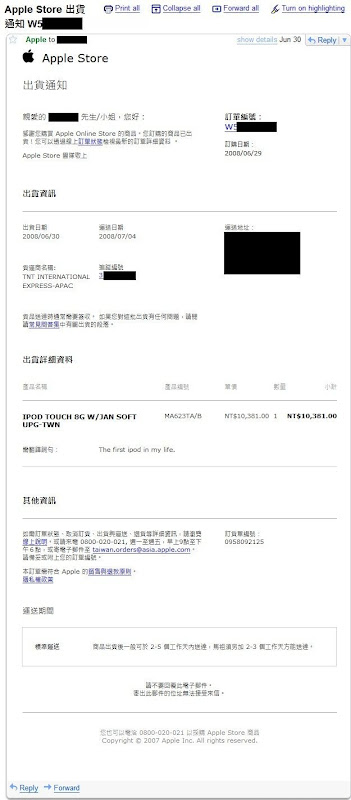
iPod Touch出貨通知單(在iPod Touch出貨時寄送的通知單)


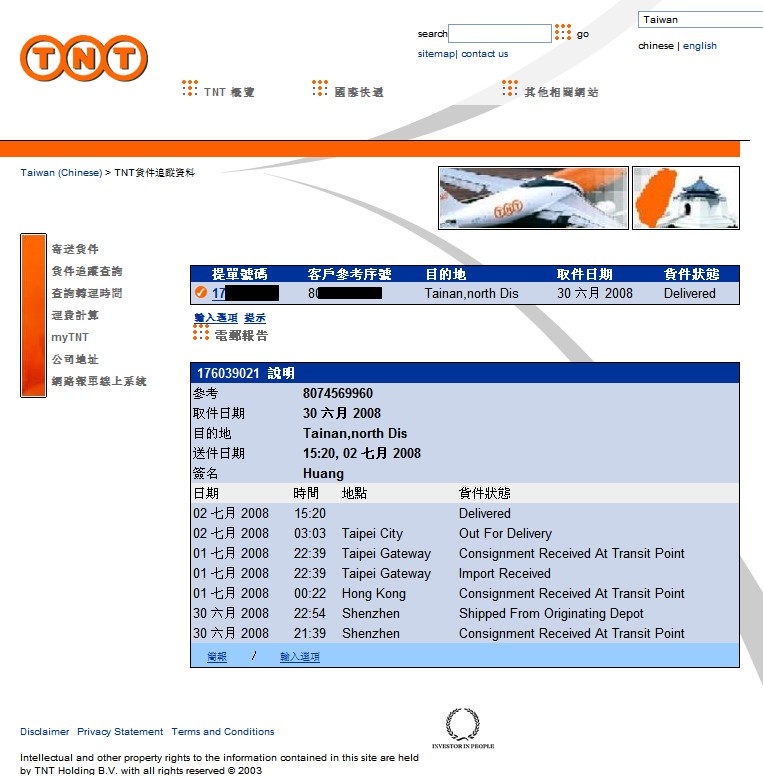
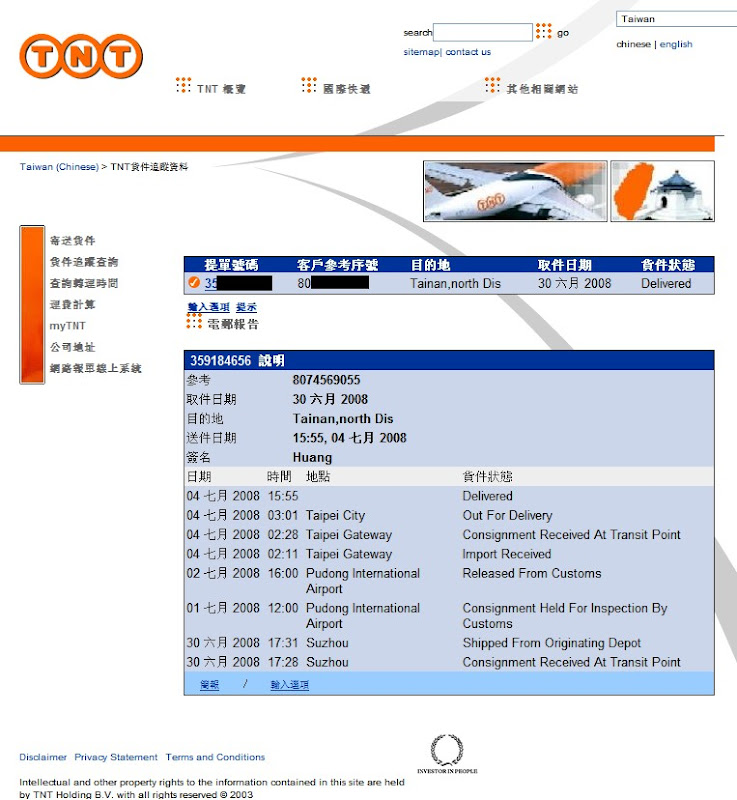
Apple的貨品是委由TNT來運送,每項物品都有追縱記錄,告訴你現在貨品送到那裡。運送記錄的資訊在網頁上都可以查詢,不過是有那麼一點時差,今天看到是差不多是昨天的狀態,有時我晚上看就可以看到今天白天的狀態更新。

iMac運送追縱記錄(從出貨至到貨的所有記錄,貨是從深圳發的)


iPod Touch運送追縱記錄
(從出貨至到貨的所有記錄,貨是從蘇州發的,在iPod Touch運送時出了一點意外,在浦東機場被扣留了一段時間)


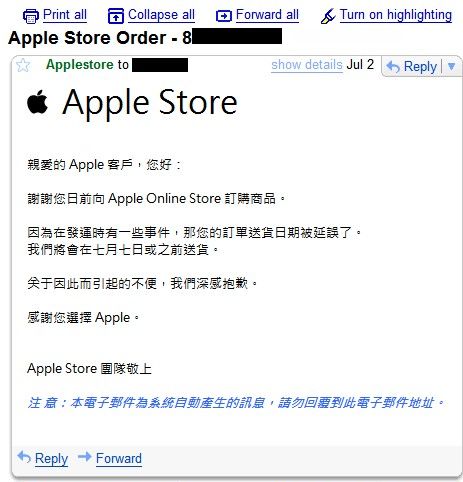
iPod Touch出貨異常通知(在iPod Touch運送時出了一點意外,在浦東機場被扣留了一段時間,寄email通知)


在等待運送的過程中,這是最有感覺的一段時間,每天都可以看到我的iMac,又離我更近一點,Apple惡魔一天一天向你接近~雖然貨是從對岸運過來的,不過時間沒有我想像中很麼久,6/29晚上下訂單,7/2我就收到iMac,約3天的時間;7/4收到iPod Touch,約5天的時間。跟國內網路購物的時間不會差太多。

整體來說,Apple的線上購物做的不錯,只有切換不同身份的時候很混亂以外,其他算是相當不錯,我在上面敗了iMac啊~


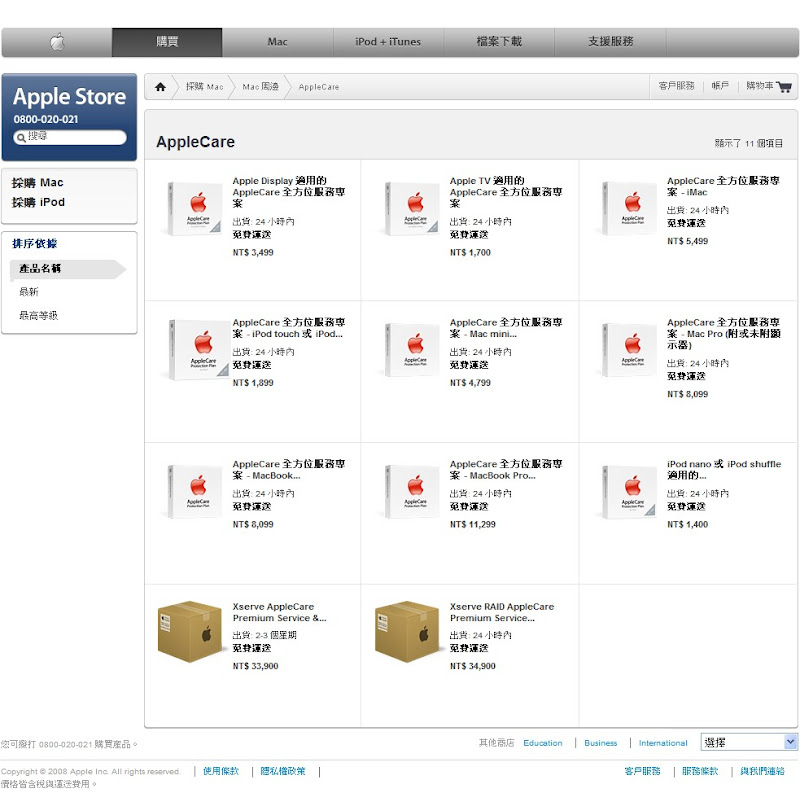
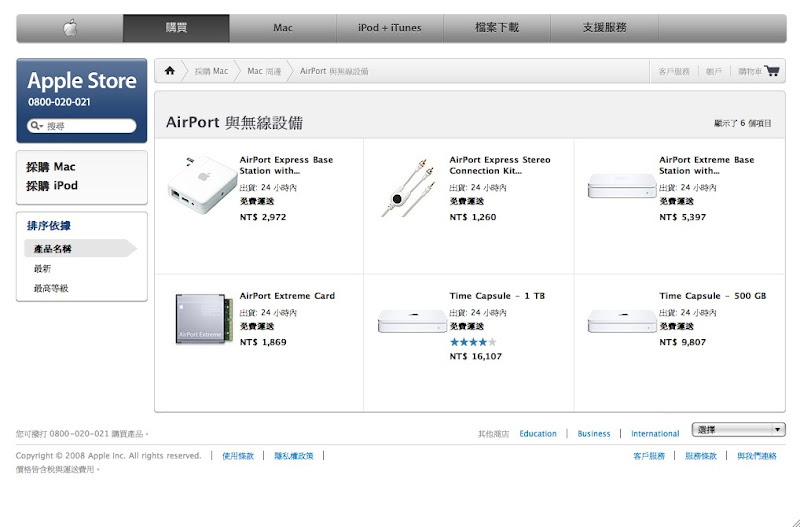
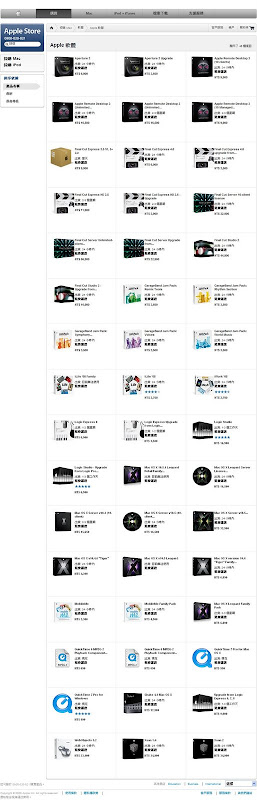
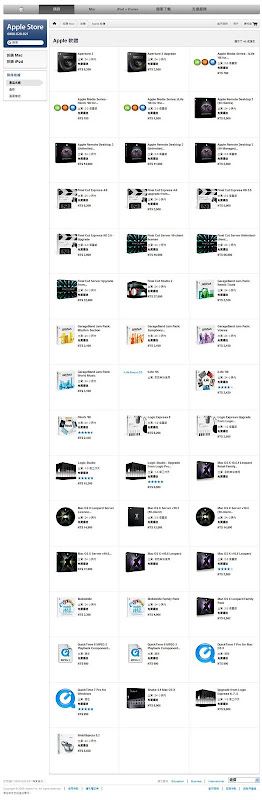
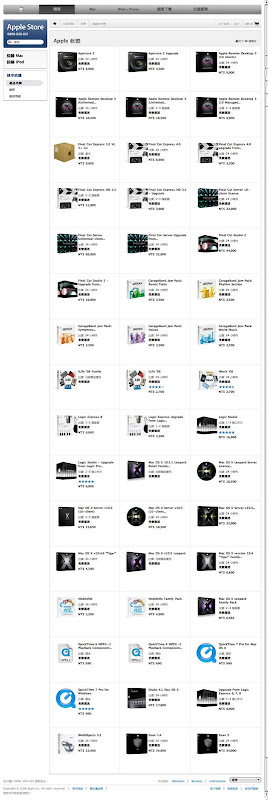
下面再附上AppleCare, AirPort, Software三種價位的比價

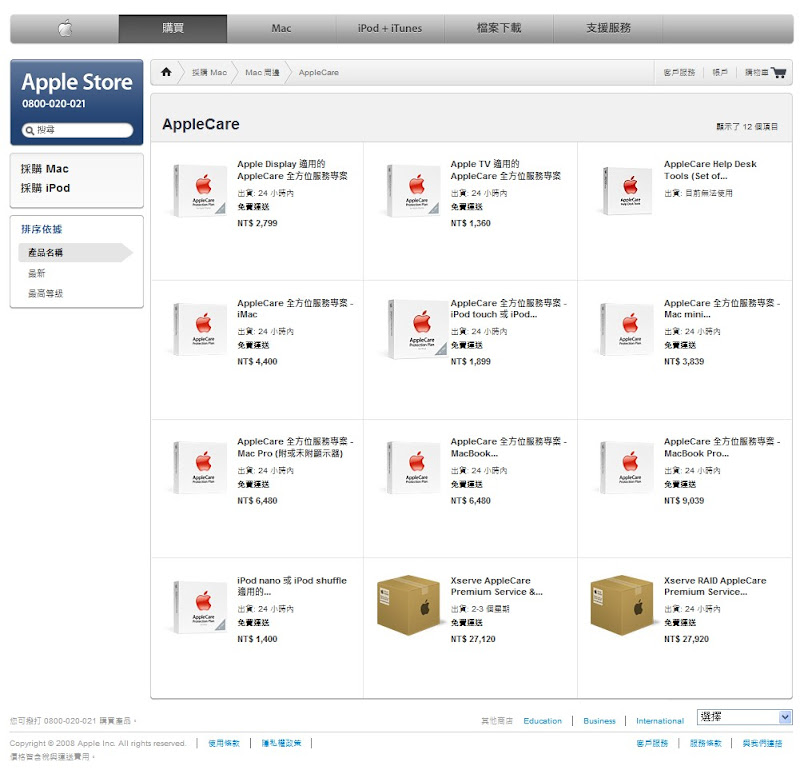
AppleCare公告價


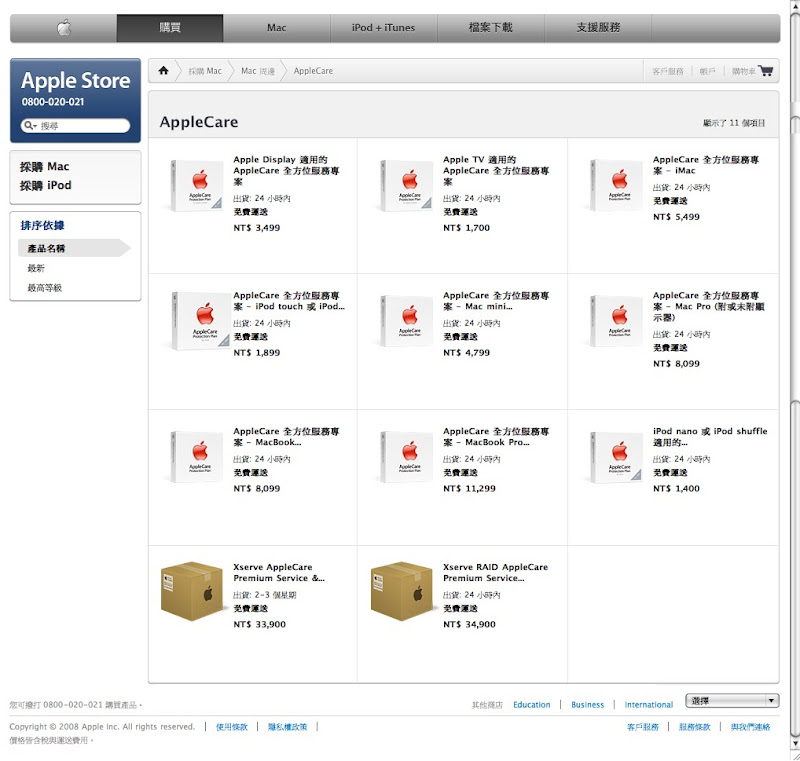
AppleCare學生價


AppleCare的ADC價


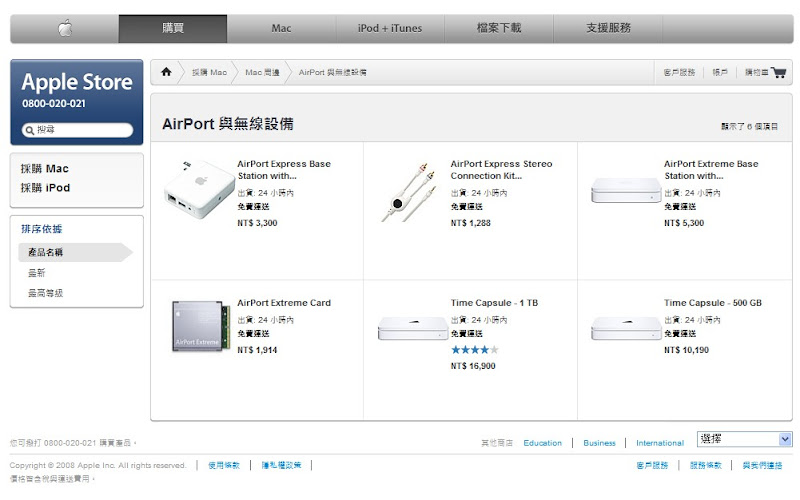
AirPort公告價


AirPort學生價


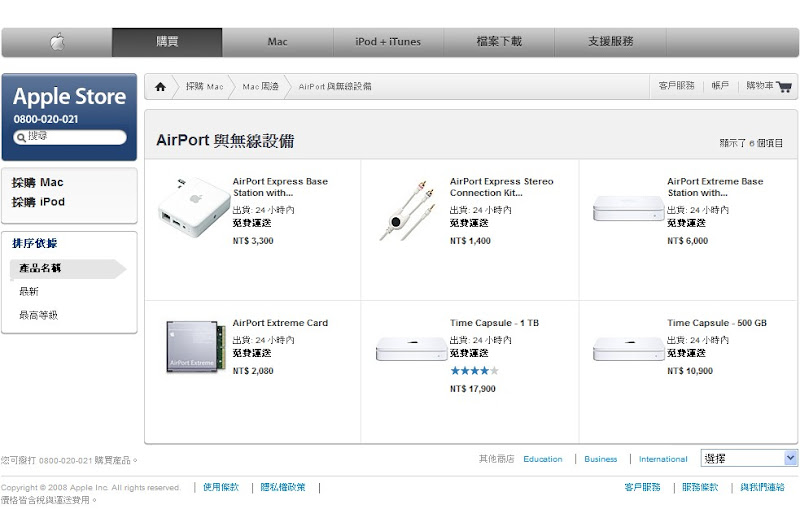
AirPort的ADC價


Software公告價


Software學生價


Software的ADC價

2008年6月18日 星期三

設定MySQL為UTF8連線

拜讀jaceju大大的文章-MySQL 中文編碼徹底研究 之後,對MySQL碼編總算有點了解。而該文章也對"許功蓋"的問題提出了解法,相當的不錯。
我這篇是要記錄MySQL的編碼設定,通常很多人都知道要設定Server及Client的編碼,但都忘了資料庫在做Conncetion的時候,也要設定連線時的編碼。設定的程式碼如下:
$link = mysql_connect($localhost", $user, $passwd);
mysql_query("SET NAMES 'utf8'");
mysql_select_db($dbname, $link);
$result = mysql_query("SELECT * FROM $table");
while ($row = mysql_fetch_assoc($result)) {
var_dump($row);
}

如果是使用PDO的方式,連線的範例如下:
try {
$dbh = new PDO("mysql:host=$host;dbname=$db", $user, $pass);
$dbh->exec('SET CHARACTER SET utf8');
foreach ($dbh->query("SELECT * from $table") as $row) {
print_r($row);
}
$dbh = null;
} catch (PDOException $e) {
print "Error!: " . $e->getMessage() ;
die();
}
上面程式即可正確顯示UTF8的結果。

若是覺得很麻煩惱,不想在每次執行SQL的時候,都要加上SET NAMES 'utf8'的指令的話,也可以在my.cnf裡做設定如下:
[mysqld]
default-character-set=utf8

[client]
default-character-set=utf8
init_connect='SET NAMES utf8'
上面的設定一次搞定,就不用每次下SQL之前都還要加一行UTF8的設定。不過這個方法我沒成功,只好改回第一個方法 >"< 操作環境為XAMPP,PHP版本:5.2.5、MySQL版本:5.0.51a

相關文章: